Showing Posts From
奮闘記
-
 Etsuko Mera
 - 03 Jul, 2026
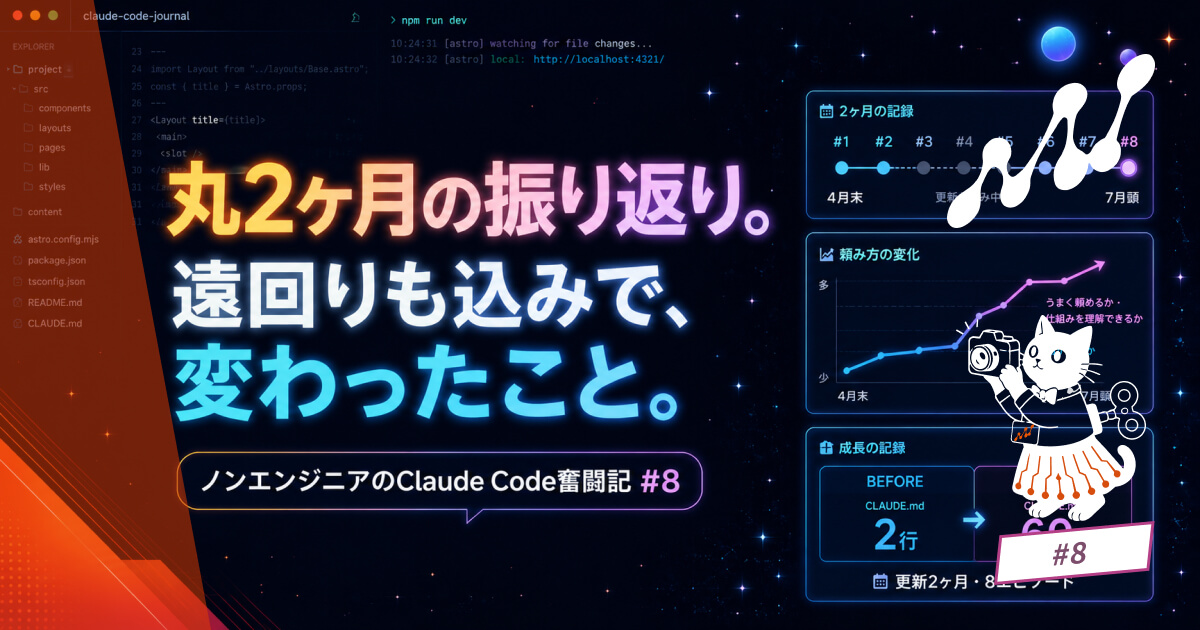
ノンエンジニアのClaude Code奮闘記 #8 丸2ヶ月の振り返り——遠回りも込みで、変わったこと
はじめに こんにちは、広報・制作担当のmeraです。 #1 インストール編を公開したのが2026年4月30日。 今日で、2ヶ月と少しが経ちました。 #7の最後で「次回は2ヶ月の振り返りを書く」と予告していたので、今回はその約束を果たします。 技術的な発見というより、この2ヶ月で自分の中で何が変わったのかを、遠回りした部分も含めて正直に書き残しておきます。この記事は「うまくいった話」だけをまとめる予定ではありません。更新が止まっていた時期のことも含めて、等身大の記録として書きます。この記事で学べること2ヶ月・8本のエピソードを、ひと目で振り返れる一覧 実は1ヶ月近く更新が止まっていた時期があった話 ターミナルが怖かった私が、いちばん変わったと感じる部分 今のツール構成と、これからやってみたいことエピソードを振り返る まずは、これまでの8本(この記事を含む)を一覧にしておきます。# タイトル 公開日 ひとことで言うと1 まずはインストール編 4/30 ターミナルを開く勇気の話2 プライバシー設定編 5/1 「学習に使われてない?」の不安を晴らした3 ダウンロードフォルダ救出編 5/7 420個・1.5GBの混沌をAIと片付けた4 お願いの育て方編 6/3 「条件・禁止・形式」の3点セットに気づいた5 CLI・VS Code・Cowork比較編 6/4 3つの入口を使い比べ、Coworkに落ち着いた6 CLAUDE.mdを育てる編 6/5 ルールファイルが「取扱説明書」に育った7 GA4に足跡が混ざっていた話 7/3 「本番」と「確認用」を分ける発想を学んだ8 この記事 7/3 2ヶ月の振り返りこうして並べてみると、5月と6月のあいだに、明らかに間隔が空いている箇所があります。実は1ヶ月近く、更新が止まっていた時期がありました #3を公開したのが5月7日、#4を公開したのが6月3日。 あいだ、約1ヶ月。 正直に書きます。この期間、Claude Codeを使うのをサボっていたわけではありません。 むしろ逆で、ダウンロードフォルダの整理がうまくいった勢いのまま、ブログの下書き整理や画像のリネーム、SNS文の下書きなど、日々の業務にどんどん使うようになっていました。 でも、「記事に書けるほどのネタ」が見つからなかったのです。 毎日使ってはいるけれど、「これは面白い発見だ」と思える瞬間が続かない。淡々と便利に使えてしまっている自分に、ちょっと戸惑っていました。 再開のきっかけは、「やって」しか言えなかった自分に気づいたこと(#4)でした。 毎日使っているうちに、お願いの仕方が少しずつ変わっていることに、ある日ふと気づいたのです。 「劇的な進歩」を探すのをやめて、「日々の小さな変化」を記録することにした——このシフトが、更新を再開できた一番の理由でした。継続的に何かを記録しようとすると、「大きなネタがないと書けない」という思い込みにハマりやすい気がします。振り返ってみると、地味な変化のほうがよっぽど記録する価値がありました。いちばん変わったと感じること:「頼み方」から「任せ方」へ 2ヶ月分のエピソードを並べてみて、自分の中の変化の流れが見えてきました。 最初の1ヶ月(#1〜#3)は、 「Claude Codeを動かせるかどうか」 で頭がいっぱいでした。 インストールできるか、情報が漏れないか、言った通りに動いてくれるか。 2ヶ月目(#4〜#7)に入ると、関心は「どう頼めばうまく動いてくれるか」に移りましたが、その中でもさらに変化がありました。 #4や#6の頃は、条件・禁止・形式の3点セットやCLAUDE.mdへのルールの蓄積といった、いわば「操作方法」の学習が中心でした。 それが直近の#7では、 「なぜそうなっているのか、仕組みごと理解する」 という頼み方に変わってきました。GA4の件では、「直して」ではなく「原因を一緒に調べてほしい」とお願いしています。これは、2ヶ月前の自分にはできなかった頼み方でした。 まとめると、こういう流れです。時期 関心の中心 頼み方の例1ヶ月目(#1〜#3) 動かせるかどうか 「動いた!」「怖くなかった」2ヶ月目(#4〜#7) うまく頼める→仕組みを理解する 「条件・禁止・形式をつけて頼む」→「原因を一緒に調べてほしい」「操作を覚える」段階から、「一緒に考える」段階に、2ヶ月目の中だけでも少しずつ移ってきた感覚があります。今のツール構成(2ヶ月後のスナップショット) #5で書いた使い分けは、2ヶ月経った今もほぼ変わっていません。ブログ記事の執筆・調査:Coworkが中心 ファイルの一括整理:VS Code拡張 ちょっとした確認・軽い作業:ターミナルを時々強いて変わった点を挙げるなら、CLAUDE.mdを見る頻度が減ったことです。 #6の頃は「育てている」感覚が強く、こまめに見直していました。今はルールが安定してきて、むしろ何か想定外のことが起きたときに見直す、くらいの距離感になっています。 これは手を抜いているというより、ルールが自分の習慣として体に入ってきたということなのかもしれません。仕事全体で見て、何が変わったか ブログの外側の話にもなりますが、2ヶ月を振り返って感じる変化をいくつか書いておきます。 ファイル整理への抵抗感がほぼ消えた #3のダウンロードフォルダ事件以来、「散らかったら、まずAIに現状把握してもらう」がクセになりました。散らかること自体への恐怖が減った気がします。 お願いの言語化が、AI以外にも波及した #4で書いた通りですが、これは2ヶ月経った今も続いています。後輩への依頼や上司への相談で、「条件・禁止・形式」を意識するようになりました。 「仕組みがわからない不安」への耐性が少しついた #7のGA4の件のように、以前なら「なんかよくわからないけど怖い」で終わっていたことも、「原因を一緒に調べればいい」と思えるようになりました。これは想像していなかった変化です。これからの2ヶ月でやってみたいこと 具体的な計画というより、今考えていることをいくつか書いておきます。CLAUDE.mdを「ブログ用」だけでなく、他の業務フォルダでももう少し育ててみる 毎回自分で頼んでいる定型作業を、決まったタイミングで自動的に動かせないか試してみる 「原因を一緒に調べてほしい」という頼み方を、ブログ以外の業務トラブルでも試してみるどれもまだ、やってみないと分からないことばかりです。 うまくいかなかったら、それはそれで次のネタにしようと思います。2ヶ月前の自分に「2ヶ月後、GA4のコードを一緒に読んでるよ」と言っても、たぶん信じてもらえない気がします。ノンエンジニアでも、少しずつで確実に景色は変わるものだと実感しました。まとめ#1〜#7を振り返ると、「動かせるか」→「うまく頼めるか」→「仕組みを理解できるか」という関心の移り変わりが見えた #3と#4のあいだ、実は1ヶ月近く更新が止まっていた。「大きなネタ探し」をやめたら再開できた 今のツール構成は2ヶ月前とほぼ同じ(Cowork中心)だが、CLAUDE.mdとの距離感は変わった お願いの言語化やファイル整理への抵抗感の低下など、ブログの外側にも変化が波及した これからは「自動化」と「トラブル対応での相談」を試してみたい2ヶ月前は、ターミナルを開くだけで身構えていました。 今もエンジニアではありませんが、「わからないことは、一緒に調べればいい」と思えるようになったのが、この2ヶ月でいちばん大きな収穫だったと思います。 次の2ヶ月も、遠回りした話も含めて、正直に書いていくつもりです。次に読むのがおすすめの記事ノンエンジニアのClaude Code奮闘記 #1 まずはインストール編 ノンエンジニアのClaude Code奮闘記 #7 アクセス解析に自分の足跡が混ざっていた話参考文献・出典Claude Code 公式ドキュメント
- Etsuko Mera
- 01 Jul, 2026
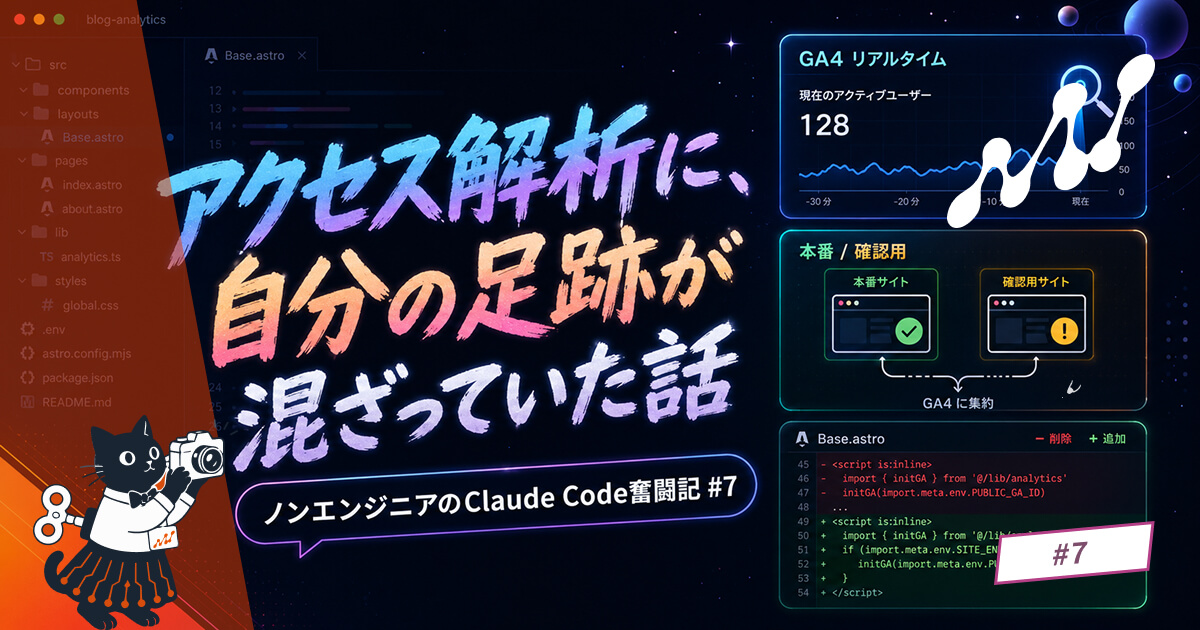
ノンエンジニアのClaude Code奮闘記 #7 アクセス解析に自分の足跡が混ざっていた話——「本番」と「確認用」を分けるまで
はじめに こんにちは、広報・制作担当のmeraです。 #6 CLAUDE.mdを育てる編の最後で、「次回は失敗した話を書く」と予告していました。 今回はその約束どおり、正直にちょっと恥ずかしい話をします。 事の発端は、ある朝アクセス解析(GA4)を眺めていたときでした。「あれ……この記事、公開したばかりで、私しか見てないはずなのに閲覧数が増えてる?」嫌な予感がしました。調べてみたら案の定、犯人は私自身でした。この記事は数字の話が少し出てきますが、専門的な計測の話というより「本番と確認用を分ける」という考え方の話です。GA4を使っていない人にも、たぶん通じる内容だと思います。この記事で学べること「自分の閲覧」がアクセス解析に混ざってしまう典型的な原因 Claude Codeに「何が起きているか」を一緒に調べてもらった流れ 実際に直した「三段構え」の仕組み(専門用語なしで) 同じことに気づいたとき、自分でもできる確認の手順事件の発端: 増えているのは「読者」じゃなかった このブログでは、記事を公開する前に必ず自分の目で確認します。パソコンで下書きを表示して(yarn dev というローカル確認)、誤字や崩れがないか見る GitHubでプルリクエストを作ると、Firebaseが自動で「確認用のURL」を作ってくれるので、それを開いてスマホ表示も確認するこのルーティン自体は、#3の頃からずっとやっていました。 ただ、そのたびに自分がページを開いていることと、本番のアクセス解析が完全に別物だと、当然のように思い込んでいたのです。 実際は違いました。 確認のために開いていたページの閲覧も、律儀に本番のGA4レポートに記録され続けていたのです。気づいたのが遅く、この間のデータにはすでに私の閲覧が混ざってしまっています。GA4のデータフィルタは「これから先」を除外する仕組みで、過去にさかのぼって数字を消すことはできません。気づいたときが直しどきです。Claude Codeと一緒に「何が起きているか」を整理した 数字がおかしいことには気づいても、原因はまったくわかりませんでした。 こういうとき、私はまず状況を丸ごとClaude Codeに話すことにしています。 「アクセス解析の数字が、自分が見ているだけなのに増えている気がする。原因を一緒に調べてほしい」 そう頼むと、Claudeはブログのソースコードの中からアクセス解析のタグを埋め込んでいる箇所(Base.astro というファイルでした)を探し出し、何が起きているかを説明してくれました。 原因は、大きく2つありました。ローカルで確認しているとき(yarn dev)も、アクセス解析のタグがそのまま動いていた プルリクエストの確認用URL(〇〇.web.app のような、Firebaseが自動発行するアドレス)での閲覧も、本番と同じ扱いでカウントされていた「確認用」のつもりで開いていたページが、システムから見れば「本番」の閲覧と区別がついていなかった、ということです。 言われてみれば当たり前なのですが、自分では思いもよらない盲点でした。直した内容: meraの足跡を除外する「三段構え」 Claudeと相談しながら直した内容は、次の3つの層に分かれています。 一つひとつは難しくないので、順番に書きます。 1段目: ローカル確認では、そもそもタグを読み込まない 自分のパソコンで下書きを見ているとき(yarn dev)は、アクセス解析のタグ自体を動かさないようにしました。 「本番用のビルドのときだけタグを読み込む」という条件を1つ足しただけです。 config.google_analytics.enable && import.meta.env.PROD && ( // ここでアクセス解析のタグを読み込む )これで、ローカルで何回下書きを開いても、そもそも記録が飛ばなくなりました。 2段目: 確認用URLからのアクセスには「これは確認用です」という目印をつける プルリクエストの確認用URL(.web.app や .firebaseapp.com で終わるアドレス)からのアクセスだけを見分けて、「これはプレビュー(確認用)です」という目印をアクセス解析側に送るようにしました。 var isPreview = location.hostname.endsWith(".web.app") || location.hostname.endsWith(".firebaseapp.com");gtag("config", GA_ID, isPreview ? { traffic_type: "preview" } : {});ホスト名を見て「.web.appだったら確認用」と判断しているだけなので、やっていることは意外とシンプルでした。 3段目: GA4側で「確認用」を除外するフィルタを設定する 最後に、GA4の管理画面側で「traffic_type が preview になっているアクセスは、レポートから除外する」というデータフィルタを設定しました。 ここはコードではなく、GA4の管理画面をポチポチ操作する作業でした。層 何をしているか どこで設定するか1段目 ローカル確認ではタグ自体を読み込まない ブログのコード(Base.astro)2段目 確認用URLのアクセスに「preview」の目印をつける ブログのコード(同上)3段目 「preview」の目印がついたアクセスをレポートから除外する GA4の管理画面3段のうちどれか1つだけでも、だいぶマシにはなります。でも「ローカルは平気だと思ってた」「確認用URLも本番と同じ扱いだった」のように、思い込みの穴は複数あることが多いです。1つ直して安心せず、抜けがないか順番に確認するのがコツでした。この経験から学んだこと 今回いちばん学びになったのは、「本番」と「確認用」を最初から分けて考える、という設計の考え方でした。 私はこれまで、「確認のために見ているだけだから、数字には影響しないはず」と無意識に思い込んでいました。 でもシステムからすれば、確認用のページを開くことも、読者がページを開くことも、区別する仕組みがなければまったく同じ「1閲覧」です。 「区別する仕組み」を自分で用意しない限り、混ざって当然だったのです。 もう一つの学びは、Claude Codeへの相談の仕方でした。 「数字がおかしい気がする」という、原因もわからないふわっとした違和感のまま相談しても、#4で身につけた「まず状況を整理してもらう」頼み方が役に立ちました。 「原因を一緒に調べてほしい」と伝えると、Claudeが該当のコードを探し出して仕組みごと説明してくれる。 大きな仕組みも、こうやって一歩ずつ理解できるんだ、という実感がありました。同じことに気づいたら、まずやること 自分のブログやサイトで「なんか数字がおかしいかも」と思ったとき、私が今やっている確認手順です。 Step 1: リアルタイムレポートを見ながら、自分でページを開いてみる GA4には「今まさに誰が見ているか」がわかるリアルタイムレポートがあります。自分がページを開いた瞬間に数字が動くかどうかで、混ざっているかがすぐわかります。 Step 2: 「確認用」と「本番」が区別されているか確認する ローカル確認・プレビューURL・本番URLの3つが、システム側でちゃんと区別されているかを見ます。区別する仕組みがなければ、混ざっているのが当たり前です。 Step 3: 仕組みがわからなければ、AIに一緒に調べてもらう 「原因を一緒に調べてほしい」という頼み方で、コードの中の該当箇所を探してもらいます。仕組みごと理解できると、次に同じ問題が起きても自分で気づけるようになります。 Step 4: 直したあとも、しばらくリアルタイムレポートで確認を続ける 直したつもりでも、思い込みの穴が残っていることがあります。しばらくは自分の閲覧が反映されていないか、様子を見るようにしています。まとめ「確認のために見ているだけ」のつもりが、本番のアクセス解析に混ざっていた 原因は、ローカル確認・プレビューURLのどちらも「本番」と区別されていなかったこと Claude Codeと一緒に、コードの該当箇所を探しながら仕組みを理解し、三段構えで除外する仕組みを作った データフィルタは過去にはさかのぼれないので、気づいたときが直しどき 「本番」と「確認用」を最初から分けて考える、という発想そのものが今回いちばんの収穫でした失敗談というより、「思い込みに気づけた話」という方が近いかもしれません。 次回は、この奮闘記シリーズを始めてから丸2ヶ月になるタイミングで、これまでの振り返りを書こうと思っています。次に読むのがおすすめの記事ノンエンジニアのClaude Code奮闘記 #6 CLAUDE.mdを育てる——AIへの「自分専用の取扱説明書」のつくり方 ノンエンジニアのClaude Code奮闘記 #1 まずはインストール編 - MacBook ProにClaude Codeを入れてみた参考文献・出典Firebase Hosting - プレビューチャンネルでの確認・共有 Google アナリティクス ヘルプ - 内部トラフィックの除外

- Etsuko Mera
- 05 Jun, 2026
ノンエンジニアのClaude Code奮闘記 #6 CLAUDE.mdを育てる——AIへの「自分専用の取扱説明書」のつくり方
はじめに こんにちは、広報・制作担当のmeraです。 #3 ダウンロードフォルダ整理編で初めて CLAUDE.md を作りました。 あの頃のCLAUDE.mdは、こんなものでした。 # ルール- secrets/ は触らない - .env ファイルは触らない2行。以上。 それから約1ヶ月。 今の私のブログフォルダにある CLAUDE.md は、スクロールしないと読めない長さになっています。 「育っている」という感覚がいちばんしっくりきます。 失敗するたびにルールを追加して、うまくいったやり方を書き留めて、「自分専用のAI取扱説明書」みたいなものができていきました。 この記事は、その育て方の記録です。CLAUDE.mdの書き方に「正解」はありません。これは私のケースの話です。自分の仕事や使い方に合わせて、自由にアレンジしてください。この記事で学べることCLAUDE.mdが「なぜ必要か」の感覚的な理解 最初の1行から始める書き方 「失敗→追記」で育てていくサイクル 私が今使っているブログ用CLAUDE.mdの実例 フォルダごとにCLAUDE.mdを使い分ける方法そもそも CLAUDE.md って何をするもの? CLAUDE.mdは、そのフォルダでClaude Codeを使うときの「事前ルール」を書いておくファイルです。 人間で言うと、「引き継ぎ資料」や「業務マニュアル」に近い。 Claude Codeを起動するたびに読み込まれ、「このフォルダではこういうルールで動いてね」と伝えてくれます。 書かなくても動きます。でも書くと、同じことを毎回言わなくていい。 「触らないで」「この形式で出して」「私の文体を真似して」——こういう指示を一度書いておけば、次からは自動的に適用されます。「毎回同じことを説明するのが面倒だな」と感じたら、CLAUDE.mdに書くサインです。その感覚を大事にして、その都度追記していくのが、いちばん自然な育て方です。最初の1ヶ月: 「とにかく禁止事項だけ書いた」時期 使い始めたばかりのころ、私はCLAUDE.mdを「危ないことを止めるストッパー」として使っていました。 ダウンロードフォルダのCLAUDE.md: # ルール- secrets/ フォルダは触らない - .env ファイルは触らない - 実行前に、変更内容のリストを出すこと - ファイルを削除する場合は必ず確認を取ること最初はこれで十分でした。 「とにかく事故を防ぐ」フェーズ。 でも使っていると、「毎回同じ出力形式を指定するのが面倒」という不満が出てきます。 そこで次の一歩が始まりました。2ヶ月目: 「形式」と「お願いの型」を覚えさせた 議事録をまとめてもらうとき、毎回「決定事項・TODO・次回の議題候補の形式で」と書いていました。 これをCLAUDE.mdにコピペしたら、言わなくてよくなりました。 業務フォルダのCLAUDE.md(一部): ## 議事録まとめの形式以下の構成で出力してください。- **日時・参加者**:1行で - **決定事項**:番号つきリスト(各1〜2行) - **TODO**:担当者・期限・ステータスを表形式 - **次回の議題候補**:箇条書き禁止:- 感想・コメントを入れない - 「〜と思います」など推測表現を使わない - 上記以外のセクションを追加しないこれを書いてから「議事録まとめて」だけで同じ形式が返ってくるようになりました。 「あ、CLAUDE.mdって便利なやつかも」と思い始めたのはこのあたりです。転機: ブログ専用CLAUDE.mdを作った このシリーズを書き続けているうちに、「ブログの仕事はブログの仕事で、専用のルールがあると便利では」と気づきました。 ブログフォルダ(/blog-i-ailab/)専用のCLAUDE.mdを作り、私の文体・トーン・禁則事項を書き込み始めたのです。 これが、いちばん育てる楽しさを感じた段階でした。今のブログ用CLAUDE.mdの中身(実例) 現時点での私のブログ用CLAUDE.md、ほぼそのままお見せします。 # blog-i-ailab 執筆ルール(mera用)## 基本プロフィール- 書き手:mera(広報・制作担当、ノンエンジニア) - 読者:AIに興味があるが専門知識がない一般の方 - ブログのトーン:親しみやすく、正直。専門用語は使わない or 使うなら必ず説明## 文体ルール- 語尾は「です/ます」調に統一 - 箇条書きより、文章でつなぐことを優先する - 「〜してみました」「〜でした」という体験談の口調を大切にする - 難しい概念は「人間で言うと〜」「身近な例えで言うと〜」で言い換える## 禁止事項- 「実は」「なんと」などの煽り表現は使わない - 「〜すべき」「絶対に〜」などの断定的な言い方は避ける - 誇張した数字・効果の表現は使わない - アドバイス口調にしない(体験談スタイルを保つ)## 記事の構造- 冒頭:「こんにちは、meraです」から始める - 「この記事で学べること」セクションを入れる - h2 単位でCallout(info/tip/warning)を1〜2個入れる - 末尾に「次に読むのがおすすめの記事」と「参考文献・出典」を入れる## 触らないもの- src/config/ 以下のJSONファイルは変更しない - 他の著者の記事は編集しない - draft: true の記事は読み取りのみ、変更しない## よく使う指示- SNS用テキスト:Xポスト140字以内、ハッシュタグ2〜3個、URL末尾に[URL]と書く - リード文:200字以内、問いかけか情景描写で始める - 見出し案:5案、スラッシュ区切りで出す最初の4行から始まり、失敗と発見のたびに一行ずつ増えて、今この長さになっています。「完成」はありません。使うたびに「あ、これも書いておけばよかった」が出てきます。それでいい。育てることがCLAUDE.mdの正しい使い方だと今は思っています。フォルダごとに使い分けるのがコツ 私は今、こんな構成でCLAUDE.mdを置いています。フォルダ CLAUDE.mdの主な内容~/Downloads/ 触ってOK/NGの範囲、実行前確認ルール~/Documents/お仕事/ 議事録フォーマット、メール文体、禁止事項~/blog-i-ailab/ 文体・トーン・記事構造・禁則語~/AI実験/ 実験フォルダなのでルールなし。なんでも試す場所フォルダの性格に合わせて、内容がまったく違います。 「全部同じルール」にしないことで、それぞれの作業に最適化できました。「CLAUDE.mdに何を書けばいいかわからない」人へ 最初は本当に何を書けばいいかわかりませんでした。 今なら、こんな順番を勧めます。 Step 1: 「触らないでほしいもの」だけ書く 最初はこれだけで十分。フォルダ名・ファイル名を書いておく。 Step 2: 「毎回言っていること」を移してくる 「毎回この形式で出してって言ってるな」と気づいたら、コピペする。 Step 3: 「失敗した原因」を書き留める 「なんか違う結果が返ってきたな」と思ったとき、その「なぜズレたか」をルールとして書く。 Step 4: 「うまくいったときの条件」を書く 失敗だけでなく、「これを言ったらピッタリな結果が出た」というときも書き留める。 CLAUDE.mdを「正解を書く場所」ではなく「自分とAIの共同メモ」だと思うと、ハードルが下がります。CLAUDE.mdに書いたルールは「お願い」であって「強制」ではありません。複雑になりすぎると、Claudeがすべてを守れない場合もあります。大事なルール(触ってほしくないファイルなど)は、毎回の指示にも入れておくのが安心です。「AIを育てている」という感覚について CLAUDE.mdを書き続けていると、「AIを自分仕様にカスタマイズしている」という感覚が出てきます。 これは、ちょっと特別な体験でした。 最初は「すごいAIに従う」感覚だったのが、だんだん「私の好みに合わせて動いてくれる相棒」という感覚に変わってきた。 「あ、私の文体を覚えてる」「また全体をおさらいしなくて済んだ」——そういう瞬間が積み重なると、道具への信頼感が育ちます。 ノンエンジニアでも、コードを書かなくても、CLAUDE.mdを育てることでAIを「自分仕様」にできる。 それが、このシリーズで一番伝えたかったことのひとつかもしれません。まとめCLAUDE.mdは「AIへの事前指示」を書いておくファイル。毎回言わなくて済む 最初は「触ってほしくないもの」だけ書けば十分 「毎回言っていること」「失敗した理由」「うまくいった条件」を少しずつ追加していく フォルダごとに内容を使い分けると、それぞれの作業に最適化できる 「正解」はない。育てることがCLAUDE.mdの使い方Claude Codeの奮闘記も、気づけば6回になりました。 インストールで緊張していた自分が、今では毎日Claudeとブログを書いている。 変わったなあ、と、少し感慨深い気持ちです。 次回以降は、「失敗した話」や「3ヶ月の振り返り」など、もう少し正直な話を書いていこうと思っています。次に読むのがおすすめの記事ノンエンジニアのClaude Code奮闘記 #5 CLI・VS Code・Cowork——同じClaudeなのに何が違うの? ノンエンジニアのClaude Code奮闘記 #1 まずはインストール編参考文献・出典Claude Code 公式ドキュメント CLAUDE.md の書き方(Anthropic)
- Etsuko Mera
- 04 Jun, 2026
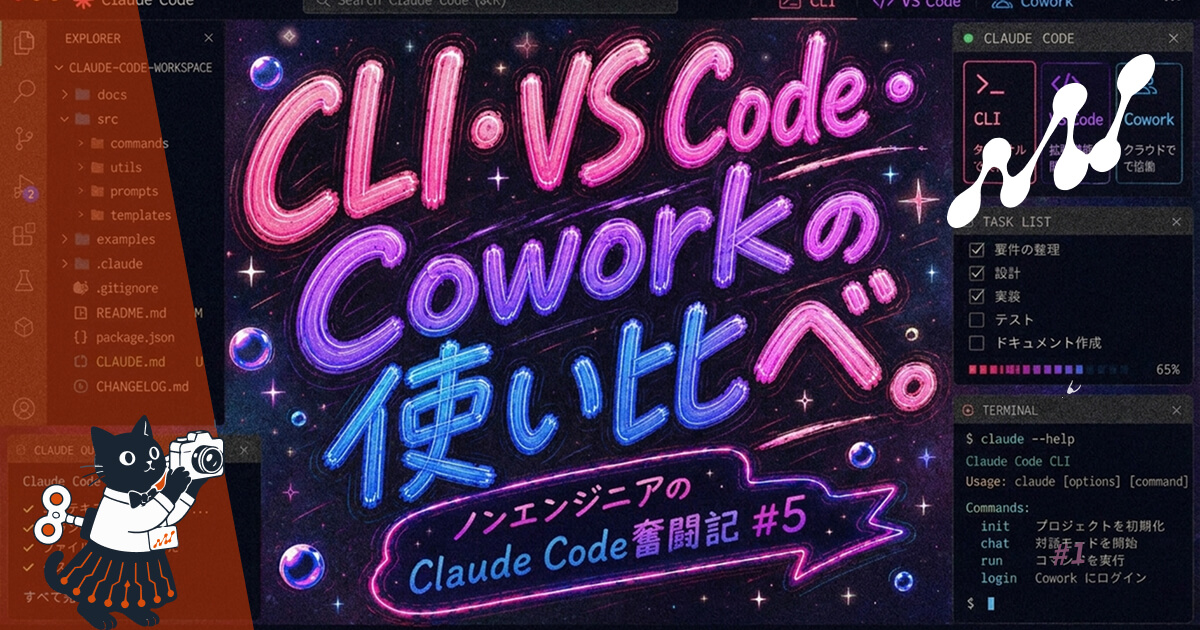
ノンエンジニアのClaude Code奮闘記 #5 CLI・VS Code・Cowork——同じClaudeなのに何が違うの?
はじめに こんにちは、広報・制作担当のmeraです。 Claude Codeを使い始めてから約3週間。 インストール、プライバシー設定、ファイル整理、お願いの言い方——と積み上げてきた私は、ある日気づいてしまいました。「あれ……Claude Codeって、使い方が一種類じゃないの?」ターミナル版(CLI)、VS Code拡張、Coworkアプリ。 調べてみると、どれも「Claude Code」と呼ばれているのに、見た目も操作感もまったく違う。 「どれを使えばいいの?」という疑問がずっとあったので、今回は3つを実際に使い比べた結果を、ノンエンジニア目線で正直に書いてみます。この記事は2026年6月時点の情報をもとにしています。各ツールはアップデートが活発なので、最新の情報は公式ドキュメントでご確認ください。この記事で学べることターミナル(CLI)・VS Code拡張・Coworkの基本的な違い ノンエンジニアの広報・制作担当には、どれが向いているか 3つを使い分けるときの判断基準 私が今どれをメインにしているか、その理由まず:3つの「Claude Code」とは何か 少し整理しておきます。呼び名 何で動く 見た目ターミナル(CLI)版 Macのターミナルアプリ 黒い画面にテキストVS Code拡張 Visual Studio Code(エディタ) コードエディタの中にチャット欄Coworkアプリ Claude専用デスクトップアプリ チャット+タスク管理のGUIどれも「Claudeに指示してファイルを操作してもらう」という本質は同じです。 でも、使い心地は思った以上に違いました。ターミナル(CLI)版:はじめて会ったとき、一番怖かった #1 インストール編で最初に触れたのが、このターミナル版です。 cd ~/Documents/ブログ下書き/ claudeと打つと、ターミナルの中にClaude Codeのチャット画面が現れます。 良かったところ起動が早い。アプリを開く手間がない 「今ここのフォルダで作業したい」というとき、cd してすぐ始められる キーボードだけで完結するので、慣れると速いしんどかったところ文字だけの世界なので、ファイルが実際にどう変わったか視覚的に確認しにくい コピペ操作がちょっとクセがある 何かエラーが出たとき、その意味を解読するのに毎回ひと手間かかる 「ここのファイルを見せながら話したい」ができない私の結論:「ちょっとした作業をパパッとやりたいとき」向け。 慣れると便利だけど、ノンエンジニアが最初から快適に使える環境ではなかった正直なところです。ターミナルに慣れてくると、「あ、Macで文字を打って命令するって、こういう感じか」という体感が身につきます。怖いものじゃない——というのは、使い続けてから言える話でした。VS Code拡張:ファイルを「見ながら」話せる安心感 #3 ダウンロードフォルダ整理編で使ったのがこれです。 VS Codeを開いて、左サイドバー(Activity Bar)のSparkアイコンをクリックするとチャット欄が出てきます。 ファイルツリー(エクスプローラー)は左側に残したまま、Claude Codeをエディタタブとして開くこともできます。 良かったところファイルを「見ながら」話せるので、「このファイル」とか「この行の近く」という指示がしやすい 変更後のファイルをすぐ目で確認できる エラーが起きても、その場で原因を調べながら直してもらいやすい 「コードを書いてもらう」作業には、これが一番しっくりきたしんどかったところそもそもVS Codeに慣れていないと、起動するだけで面食らう 画面がゴチャゴチャして見える(エディタの機能を全部使いこなす必要はないのに) 「ブログ記事を書きたい」だけのときは、オーバースペック感がある私の結論:「ファイルを操作・整理する作業」のとき向け。 特に、何をやっているか目で追いかけたい慎重な作業には最適でした。Coworkアプリ:「対話する」ことに一番向いている Coworkは、Claude専用に作られたデスクトップアプリです。 見た目はチャットアプリに近く、左側にセッション履歴、右側にClaude との会話が表示されます。 初めて開いたとき、「あ、これがいちばん私に合っている」とすぐに感じました。 良かったところ画面がシンプル。「話す」ことに集中できる フォルダを選択して渡すと、その中のファイルを読んでもらえる タスクリストや進捗が見やすく表示される 「記事を書いてほしい」「調べてほしい」「まとめてほしい」という作業が一番やりやすい 選択肢を出して選ばせてくれる(AskUserQuestion的な動き)など、インタラクティブな操作が自然 ターミナルやVS Codeほど「開発者感」がなく、心理的な敷居が低いしんどかったところファイルを細かく操作するような作業は、ターミナルやVS Codeの方が向いている場面もある 「今起動しているフォルダの特定の行を直して」という細かいコード作業は、VS Codeに一歩譲る まだ機能が増えている段階なので、使い方が変わることがある私の結論:「ブログ記事を書く」「調査や要約をしてもらう」「アイデアを整理する」——広報・制作の仕事に一番フィットしていました。Coworkはフォルダへのアクセスを「選んで渡す」方式なので、「どのファイルを見せているか」がわかりやすい。プライバシー面でも、意図しないフォルダを渡してしまうリスクが減りました。3つの使い分け——私が今どうしているか 正直に言うと、今はCoworkをメインに使い、必要なときだけターミナルに戻るという使い方に落ち着きました。作業内容 私が選ぶツール 理由ブログ記事を書く・編集する Cowork 対話がスムーズ、タスク管理が見やすいSNS投稿文を作る Cowork 短文を何案か出してもらうのに向いているファイルを一括整理する VS Code拡張 変更をリアルタイムで目視確認したいちょっとした調査・要約 Cowork 画面がシンプルで集中できる特定のフォルダで素早く作業 ターミナル cd して即起動が速い何かコードらしいものをいじる VS Code拡張 ファイルツリーと見比べながらが安心「これしか使わない」と決めなくていいことがわかってから、気持ちが楽になりました。 道具は用途で選んでいい。「どれから始めればいいか?」という人へ もし今から始めるとしたら、私が勧める順番はこうです。まずCoworkを試す——ハードルが低く、チャット感覚で始められる ファイル整理をしたくなったらVS Code拡張——目で見ながら作業できて安心 速さが欲しくなったらターミナル——慣れてくれば一番素早い#1のインストール編でターミナルから始めたのは、順番として正しかったと思います。 「ターミナルでも動かせる」という自信があると、他のツールを使うときの底力になります。「Coworkが楽だからターミナルは要らない」というわけではありません。ターミナル版を触ったことがある、というだけで、エラーメッセージが出たときの対処力が変わります。怖がらず、一度は使ってみることをおすすめします。まとめClaude Codeには「ターミナル」「VS Code拡張」「Cowork」の3つの入口がある ターミナル:速くて軽い。慣れると強いが、視覚的なフィードバックが少ない VS Code拡張:ファイルを見ながら作業できる。整理・編集作業向き Cowork:チャット感覚。対話・執筆・調査・要約に最も向いている 広報・制作の仕事なら、まずCoworkから試すのがおすすめ 1つに絞らなくていい。用途で使い分けると、どれも活きてくる次回は、使い込むほど愛着が増す「CLAUDE.md」の育て方を書きます。 「最初はざっくり1行しか書いてなかったものが、いつの間にか自分専用の取扱説明書になっていた」という話です。次に読むのがおすすめの記事ノンエンジニアのClaude Code奮闘記 #4 「やって」しか言えなかった私が、細かく頼めるようになるまで ノンエンジニアのClaude Code奮闘記 #6 CLAUDE.mdを育てる——AIへの「自分専用の取扱説明書」のつくり方参考文献・出典Claude Code 公式ドキュメント Cowork モード紹介(Anthropic)
- Etsuko Mera
- 03 Jun, 2026
ノンエンジニアのClaude Code奮闘記 #4 「やって」しか言えなかった私が、細かく頼めるようになるまで
はじめに こんにちは、広報・制作担当のmeraです。 #3 ダウンロードフォルダ整理編を書いてから、Claude Codeをほぼ毎日使うようになりました。 インストールもできた、プライバシー設定も確認した、フォルダも片付いた。 「よし、次は仕事に使うぞ」と意気込んで、いざClaude Codeに向かうと——「……なんて頼めばいいんだ?」という壁に、静かにぶつかりました。 「やって」「書いて」「整理して」。それ以上の言葉が出てこない。 結果、Claudeから帰ってくるのはものすごく汎用的な回答で、「いや、そうじゃなくて……」とモヤモヤが残る。 この記事は、そこから少しずつ「うまいお願いの仕方」を身につけていった過程の記録です。 プログラマーが言うような「プロンプトエンジニアリング」の話ではなく、広報・制作の現場で使えるレベルの、等身大のお願い術です。この記事は体験記なので、完璧な正解を提示するものではありません。「こういう失敗をして、こう直したら良くなった」という記録として読んでもらえると嬉しいです。この記事で学べること「ざっくりお願い」が失敗しやすい理由 「条件・禁止・形式」の3点セットで頼む習慣 実際の失敗プロンプト→改善版の対比 「まずレポートだけ」「提案してから動いて」の2フレーズなぜ「やって」だと思い通りにならないのか Claude Codeは、曖昧な指示でも「なんとかしようとする」AIです。 「整理して」と言えば整理する、「書いて」と言えば書く。 でも、この「なんとかしようとする」が、実は曲者でした。 私が「整理して」と言ったとき、Claudeには次の情報が足りていない。何を基準に整理するのか(日付? 種類? 用途?) どこに移すのか(新しいフォルダ? 既存の構造に合わせる?) 動かしていいファイルと、触ってほしくないファイルの区別 最終的にどんな状態になっていれば「完成」なのかこの情報がない状態で「整理して」と言うと、Claudeは自分なりの解釈で動き始めます。 それが私の想像とズレていたとき、「なんか違う……」が生まれる。相手がAIでも人間でも、「お願いのうまさ」は変わらない気がします。後輩に仕事を頼むとき、「あとよろしく」だとやり直しが多いのと同じ原理でした。転換点になった気づき:「条件・禁止・形式」の3点セット 試行錯誤しているうちに、私は「うまいお願い」には3つの要素が入っていることに気づきました。要素 内容 例条件 どんな状態にしたいか 「ファイル名を日付_内容.拡張子の形式に揃えたい」禁止 やってほしくないこと 「画像ファイルは移動しないで」「元のファイル名は変えないで」形式 結果の見た目や出力の型 「変更内容の一覧を表で出して」「実行前にコマンドを提示して」この3点が揃っていると、Claudeの返答が一気に使えるものになりました。 逆に言うと、「モヤモヤする結果が返ってきたとき」は、たいていこの3つのどれかが抜けていました。失敗と改善の記録 ——実際のやり取りを振り返る ケース1: SNS用の投稿文を作りたかった 失敗バージョン このブログ記事をSNS用に短くして→ Claudeが返してきたのは、記事の要点を箇条書きにしただけのもの。 「短く」を文字数圧縮と解釈したらしく、SNS投稿としての空気感がまったくなかった。 改善バージョン このブログ記事をもとに、Twitterに投稿する文を書いてください。 条件: - 140文字以内 - 「〜してみた」という体験談の口調 - ハッシュタグを2〜3個末尾に付ける - URLの置き場所は末尾に [URL] と書いておいてください 禁止: - 箇条書きにしない - 「〜です/ます調」は避けて、カジュアルに→ 一発で使えるものが出てきました。 「条件」に「口調」を書いたのがポイントでした。フォーマットより、空気感を指定することが大事だった。ケース2: 画像ファイルの整理を頼んだら消えそうになった 失敗バージョン デスクトップの画像をまとめて→ Claudeが「画像」と判断した範囲が私の想定より広くて、スクリーンショットも制作中のPSDも同じ扱いになりかけた。 危なかった。 改善バージョン デスクトップにあるPNG・JPGファイルのうち、ファイル名に「スクリーンショット」「Screenshot」が含まれるものだけを ~/Desktop/スクリーンショット整理/ フォルダに移動してください。禁止: - PSD・AI・PDF は絶対に動かさない - 上記フォルダがなければ作ってから移動 - 実行前に「移動するファイル一覧」を確認させてください→ 実行前にリストが出てきて、目で確認してから「OK」と返す流れになりました。 「実行前に確認させて」 は、今でも必ず入れるフレーズです。ケース3: 議事録のまとめ方が毎回バラバラ 失敗バージョン この議事録をまとめて→ 毎回フォーマットが違う。ある日は箇条書き、ある日はセクション分け。使いにくい。 改善バージョン この議事録を以下の形式でまとめてください。## 形式 - **日時・参加者**:1行で - **決定事項**:番号つきリスト(各1〜2行) - **TODO**:担当者名と期限を明示して表形式 - **次回の議題候補**:箇条書き禁止: - 上記以外のセクションを追加しない - 感想・コメントは入れない - 「〜と思います」など推測表現を使わない→ 毎回同じ形式で出てくるようになりました。 この指示は CLAUDE.md にコピペして、議事録フォルダでは常に有効にしています。「毎回同じ出力にしたい」という要求は、お願いの中に「形式」を書くか、`CLAUDE.md` に残しておくか、どちらかで解決できます。一度うまくいったフォーマットは、どこかに保存しておくと何度でも使い回せます。特に効いた2つのフレーズ 試行錯誤を重ねて、「これは必ず使う」という2フレーズが生まれました。 フレーズ1:「まずレポートだけ出してください。実行はしないで。」 何かをお願いするとき、いきなり実行させると後戻りが大変です。 このフレーズを入れると、Claudeは「どうするつもりか」を先に言葉で説明してくれる。 それを確認してから「OK、進めて」と言う流れを作ると、事故が激減しました。 フレーズ2:「〇〇は絶対に触らないでください。」 「禁止事項」は、遠慮なく明確に書く方がいい。 「できれば避けて」「なるべく触らないで」という曖昧な書き方は、Claudeに伝わりにくい。 「絶対に」「〜は除外する」「〜はスコープ外」など、断定的な言い方にしたほうが、意図が通りやすいです。「聞き返してもらう」も立派なお願い術 もうひとつ、使えると気づいたのが「足りない情報があったら聞き返してください」という一文です。 長い指示を書くのが面倒なとき、私はよくこれを使います。 このフォルダの画像を整理したいです。 情報が足りなければ、作業の前に質問してください。こう書いておくと、Claudeが「どの形式に揃えたいですか?」「移動先のフォルダ名はありますか?」と聞いてきてくれます。 対話しながらゴールを決めていける感覚は、思った以上に快適でした。「全部自分で仕様を決めてから頼む」必要はありません。迷っているうちに答えが出ることもある。「一緒に考えながら決める」という使い方も、十分アリです。振り返ると、変わったのは「言語化の習慣」だった 3週間くらい試行錯誤していると、不思議なことが起きてきました。 Claude Codeに頼む前に、自分の中で「えーと、条件は……禁止は……形式は……」と整理するようになったのです。 これが仕事の他の場面にも波及して、後輩に仕事を振るときや、上司に相談するときの伝え方が変わった気がします。 AIへのお願いを鍛えたら、人間へのコミュニケーションが上手くなった——というのは、少し予想外の副産物でした。まとめ「やって」だけだと、Claudeは自分の解釈で動く。それはAIのせいでも自分のせいでもない 条件・禁止・形式の3点セットで頼むと、結果がぐっと使いやすくなる 「実行前に確認させて」「絶対に触らないで」の2フレーズは魔法 「足りなければ質問して」で、対話しながらゴールを決めることもできる うまくいった指示は、どこかに保存して再利用する「プロンプトを書く」というより、「依頼文を丁寧に書く」という感覚で捉え直したら、途端に親しみやすくなりました。 次回は、「Claude CodeのCLI版・VS Code拡張・Coworkアプリ、どれを使えばいいの?」問題を整理します。同じClaude Codeなのに、これほど使い心地が違うとは……という話です。次に読むのがおすすめの記事ノンエンジニアのClaude Code奮闘記 #3 VS Code版を入れて、地獄のダウンロードフォルダを救出してみた ノンエンジニアのClaude Code奮闘記 #5 CLI・VS Code・Cowork——同じClaudeなのに何が違うの?参考文献・出典Claude Code 公式ドキュメント Anthropic プロンプトエンジニアリングガイド
- Etsuko Mera
- 07 May, 2026
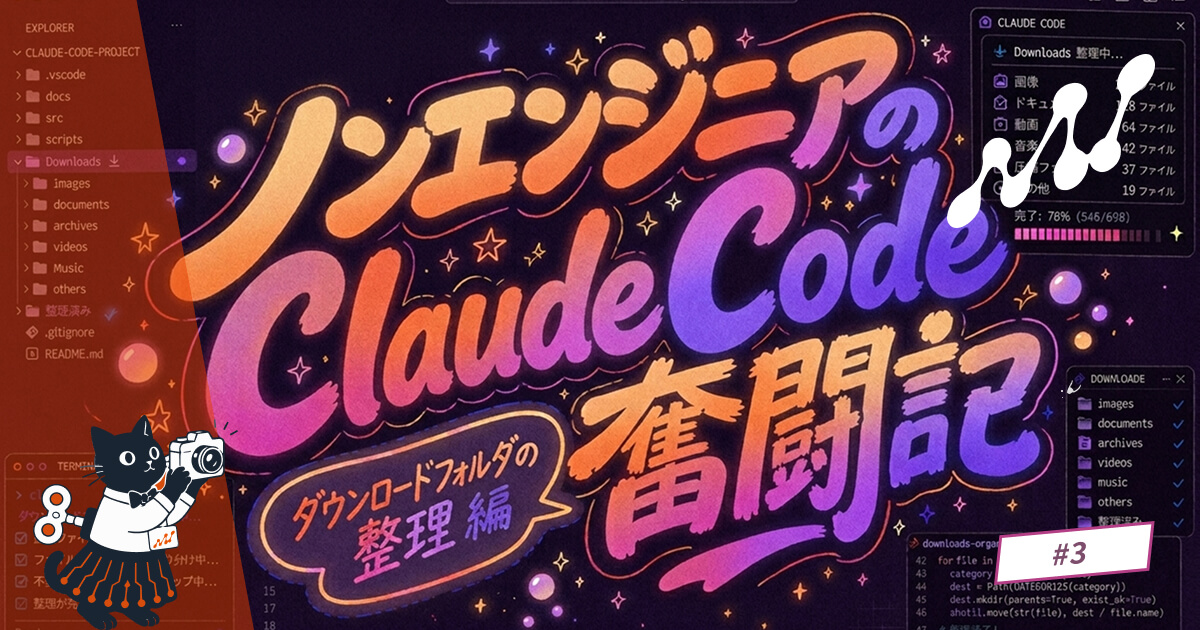
ノンエンジニアのClaude Code奮闘記 #3 VS Code版を入れて、地獄のダウンロードフォルダを救出してみた
はじめに こんにちは、広報・制作担当のmeraです。 #1 インストール編で土台を整え、#2 プライバシー設定編で気持ちの安全を確保した私は、ようやく「何かに使ってみたい」というフェーズに来ました。 そこで思い出したのが、私の最大の弱点です。「ダウンロードフォルダ、入社してから一度も整理してなくない……?」恐る恐る開いてみると、そこには1.5GBほどの、なかなかの混沌絵巻。 スクリーンショット200枚以上、誰から送られてきたか思い出せないPDF、ダウンロードしてそのままのZIP、業務で使ったデザイン素材、なぜか落ちているよく分からないDMG、もう使う予定のない Resume_final_FINAL_v3.docx。 たった1ヶ月でこの量。AIに頼ろう。 というわけで第3回は、Claude Code for VS Code(Claude CodeのVS Code拡張) を導入し、ダウンロードフォルダを救出する話です。今回はストーリー仕立てでお送りします。実際にやってみる方のために、巻末に「再現用の手順サマリー」をつけました。気持ちより手順から知りたい方は、目次から「巻末:ダウンロードフォルダ整理 手順サマリー」へジャンプしてください。この記事で学べることVS Codeに「Claude Code for VS Code」拡張を入れる流れ ノンエンジニアが、AIに「整理して」とお願いするときのコツ 機密ファイルを誤って動かさないための事前ルール作り 巻末に、すぐ真似できる手順サマリー第1幕: 入社1ヶ月、「整理しよう」を見て見ぬふりしてきた... 正直に告白します。 私のダウンロードフォルダは、入社からの1ヶ月、「気が向いたときに整理しよう」と思いつつ、そのまま放置した結果です。 ファイル数 約420個。サイズは 1.5GB。新しい職場のペースに慣れるので精一杯で、ストレージのことなんてすっかり忘れていました。 普通の整理術の本を読むと、「フォルダを分けて、定期的に見直そう」と書いてあります。 正論。完全に正論。なのですが、ファイル420個を1つずつ見て分類する元気は、いまの私にはないのです。 そこで、Claude Codeに頼みます。 ただし、いきなり「全部やって」と言うのは怖いので、目で進捗を見ながら確認できるVS Code拡張を使うことにしました。第2幕: Claude Code for VS Code を入れる VS Codeはすでに入れてあったので、拡張機能のインストールはとてもシンプルでした。VS Codeの左サイドバーから、拡張機能(Extensions) のアイコンを開く 検索窓に「Claude Code」と入力 Anthropic が提供している「Claude Code」を選んで Install インストール後、左サイドバーにClaude Codeのアイコンが追加されるここでなぜか少し緊張しました。 それは、「拡張機能を入れる」という行為そのものに対してではなく、「いよいよ私が、コードを書く人と同じ画面に踏み込む」という気持ちの問題でした。 でも、入れてしまえばあとはこっちのもの。 サイドバーから Claude のアイコンをクリック → ログイン状態を確認 → チャット欄が現れる。 ここに、お願いを書き込んでいきます。拡張機能版のいいところは、 ファイルツリーを目で見ながらチャットできる こと。「このファイル動かして」とドラッグ&ドロップ感覚で会話できるのが、ノンエンジニアにはありがたい。第3幕: いきなり「整理して」と言わない ここでハマりがちなのが、いきなり「ダウンロードフォルダを整理してください」と一言で投げてしまうこと。 これをやると、AIは「全部開いて、勝手に分類して、勝手に動かす」という、こちらの想像とズレた動きをすることがあります。 私が選んだ手順は、「会議のように、まず方針を決める」 でした。 VS Codeで、ダウンロードフォルダ(~/Downloads/)を開き、Claude Codeのチャット欄にこう打ちました。ダウンロードフォルダの整理を手伝ってほしいです。 いきなり動かさず、まずは中にどんな種類のファイルがどれくらいあるかを、ざっくり集計して教えてください。 機密性が高そうなファイル(契約書、源泉徴収票、社内資料など)は、絶対に勝手に動かさないでください。数秒後、Claude Codeはターミナル風の表示でフォルダを覗き込み、こんな返事をくれました(要約しています)。カテゴリ だいたいの数 備考画像(png/jpg/heic) 約280 9割がスクリーンショットPDF 約40 業務資料・参考記事が混在ZIP 約12 フォント、素材、配布物インストーラ(dmg/pkg) 約8 業務で使うアプリ類動画(mp4/mov) 約8 撮影素材と画面録画Officeファイル(docx/xlsx/pptx) 約25 個人/業務 混在そのほか 残り csv、テキスト、ai、psd、etc.このリストを見たとき、初めて自分のダウンロードフォルダがどんな状態かを客観視できました。 これだけでも、整理の作戦が立てられる。「現状把握」って、こんなに価値があるんだとしみじみ。第4幕: 「触ってOKなもの」と「触ってほしくないもの」を線引きする 私はここで、CLAUDE.md をダウンロードフォルダに置き、ルールを書きました(ファイル名やフォルダ名は仮のものです)。 # CLAUDE.md(ダウンロードフォルダ整理ルール)## ゴール- ~/Downloads/ の中身を、用途別フォルダに分けて整理する - ファイル名にだけ頼らず、可能な範囲で中身も判断材料にする - 100MB以上の大きなファイルは「アーカイブ候補」として一覧化する## 触ってOKなもの- 画像(.png .jpg .jpeg .heic) - ZIP / DMG / PKG(古いインストーラ) - 一般的な配布素材(配布物だと明らかなもの)## 動かす前に必ず確認するもの- PDF全般(中身を要約してから判断) - 「請求書」「領収書」「契約」「源泉」などの語を含むファイル - 取引先名や個人名を含むファイル## 絶対に動かさない・開かないもの- ファイル名に「機密」「社外秘」「NDA」を含むファイル - 拡張子が .keychain / .key / .p12 のファイル - 隠しファイル(. から始まるファイル)## 出力先のフォルダ構成(これを新規作成してOK)- ~/Downloads/*整理済み/01*画像/ - ~/Downloads/*整理済み/02_PDF*業務/ - ~/Downloads/*整理済み/03_PDF*個人/ - ~/Downloads/*整理済み/04*インストーラ/ - ~/Downloads/*整理済み/05*素材ZIP/ - ~/Downloads/*整理済み/99*要確認/このルールをチャットに渡してから、「まずは画像だけ動かしてみてください」とお願いしました。 1カテゴリずつ進めるのがコツです。これは仕事と同じで、「全部一気に」を避けると失敗が激減します。ここでの最大のポイントは 「動かす前に、まず提案を出してもらう」 ことです。Claude Codeに「こう動かしますがいいですか?」と聞いてもらってから、「はい、お願いします」と返す流れにしておくと、誤爆がほぼなくなります。第5幕: 動き出すAI、見守る私 画像の移動は、スクリプトをClaude Codeが書き、私が中身を読んで承認したうえで実行する形になりました。 スクリプトと言うと身構えますが、要するに「これとこれをここに動かしますよ」というレシピです。 実際の流れは、こんな感じでした。Claude Codeが move_images.sh のような短いスクリプトを書く 私が中身を読む(知らないコマンドが出てきたら、その場で意味を聞く) 「OK」と返事をする 実行され、画像280枚ほどが 01_画像/ フォルダに移動する 移動後、ダウンロードフォルダ直下が一気に静かになるVS Codeのファイルツリーが、目に見えてスッキリしていきます。 自分でやったら半日かかる作業が、10分で終わりました。 PDFについては、Claude Codeに1ファイルずつ要約してもらいながら、請求書 → 02_PDF_業務/ 個人の保険資料 → 03_PDF_個人/ 中身が業務NDA系っぽい → 動かさず 99_要確認/ にメモだけ残すという判断を、二人三脚で進めました。 判断に迷うものは、全部 99_要確認/ に逃がすのが結果的に一番ラクでした。完璧主義を捨てるのも、AIと付き合うコツかもしれません。第6幕: アーカイブと、これからの運用 整理が終わったあと、Claude Codeに最後の仕事を頼みました。100MB以上のファイルがあれば、_archive_候補.md というファイルにリストアップしてください。 リストには「ファイル名」「サイズ」「ダウンロード日」を入れてください。数秒で、移行候補リストが出来上がりました。 私はそれを眺めて、外付けSSDに移すものと、もう削除していいものを仕分け。 「捨てる」を一気にやらず、まずは「外に置く」を経由するのが、心理的にも安全でした。 最終的に、ダウンロードフォルダはこんな状態になりました。指標 整理前 整理後ファイル数 約420 直下: 0 / 整理済み配下: 約420(分類済み)容量 1.5GB 0.4GB(残りはアーカイブ候補に隔離)「いま何が入ってる?」 分からない 1コマンドで一覧化できる心の重さ 1kg 0.1kg1ヶ月分のモヤモヤが、ほぼ消えました。ノンエンジニアの私が学んだこと ここまでやってみて、いちばん大事だと感じたのは技術ではありません。AIに「整理してくれ」と丸投げしない 「ルール」と「ゴール」と「触っちゃダメなもの」を、文章で先に渡す 1カテゴリずつ、提案 → 承認 → 実行で進める 判断に迷うものは、その場で決めず「要確認」フォルダに退避 完璧を目指さず、80点で十分とするつまり、AIをマネジメントする力こそが、ノンエンジニアの私たちが磨ける武器なんだと思いました。 コードを書けなくても、 「やってほしいこと」と「絶対にやってほしくないこと」 を言葉にできる人は、AIをすごく上手に使えます。それは、まさに広報・制作の現場で日々鍛えてきた力でもあります。まとめClaude Code for VS Codeは、ファイルツリーを見ながら会話できるのでノンエンジニア向き いきなり整理させず、まず現状把握を依頼するのが鉄則 CLAUDE.md でルール・ゴール・禁止事項を先に渡すと事故が減る 1カテゴリずつ、提案 → 承認 → 実行で進める 迷うものは 99_要確認/ に逃がし、判断は人間が後でまとめてやる 整理後は、アクセス頻度や容量で自動的に「アーカイブ候補リスト」 を作ってもらう1ヶ月放置していたフォルダが、半日もかからず生まれ変わりました。 「自分の苦手」を、AIにそっと預けられるようになると、仕事も生活もずいぶん軽くなります。巻末:ダウンロードフォルダ整理 手順サマリー ここからは、自分でやってみたい方のための再現手順です。 ※環境は MacBook Pro / Claude Pro契約 / VS Code を前提にしています。 Step 0: 準備Claude Codeをインストール済みであること(#1) プライバシー設定を確認済みであること(#2) Time Machineなどでバックアップを取っておく VS CodeをインストールしておくStep 1: VS Code拡張のインストールVS Codeを開く 左サイドバーの 拡張機能(Extensions) を開く 検索窓に「Claude Code」と入力 Anthropic製の「Claude Code」拡張をインストール サイドバーに表示されたClaude Codeアイコンをクリックし、ログイン状態を確認Step 2: ダウンロードフォルダをVS Codeで開くVS Codeのメニューから File → Open Folder… を選ぶ ~/Downloads/ を選択して開く ファイルツリーに大量のファイルが現れることを覚悟するStep 3: ルールファイル CLAUDE.md を作るダウンロードフォルダ直下に CLAUDE.md を新規作成 「ゴール」「触ってOK」「動かす前に確認」「絶対に動かさない」「出力先フォルダ構成」を書く 触らせたくないファイル名・拡張子・ディレクトリを必ず明記Step 4: まず「現状把握」だけを依頼 Claude Codeのチャット欄に、以下のような依頼を投げる。 ダウンロードフォルダの中身を、種類ごとにざっくり集計してください。 ファイルは絶対に動かさず、まずはレポートだけお願いします。Step 5: カテゴリ別に「提案 → 承認 → 実行」で進める 各カテゴリについて、以下の流れを繰り返す。「画像だけ整理したいです。動かす前に、提案を出してください」 提案された移動先・スクリプトの内容を確認する 「OK、お願いします」と返事して実行 完了後、VS Codeのファイルツリーで結果を確認Step 6: 迷ったら「要確認フォルダ」に退避 判断に迷うファイルは、すべて _整理済み/99_要確認/ に移動するよう依頼。 人間の判断は、まとめて後日やる。 Step 7: アーカイブ候補リストを作ってもらう 100MB以上のファイルを `_archive_候補.md` に書き出してください。 ファイル名・サイズ・ダウンロード日を含めてください。候補リストを見て、外付けSSDに移すか・削除するかを人間が判断。 Step 8: 仕上げダウンロードフォルダ直下のファイル数を確認(理想は0) CLAUDE.md を更新して、今後の運用ルールを書き残す 「次回からは月1回、軽く整理しようね」と自分に約束する次に読むのがおすすめの記事ノンエンジニアのClaude Code奮闘記 #1 まずはインストール編 ノンエンジニアのClaude Code奮闘記 #2 設定で情報を漏らさない - プライバシー設定編参考文献・出典Claude Code 公式ドキュメント Visual Studio Code 公式サイト Anthropic プライバシーポリシー

- Etsuko Mera
- 01 May, 2026
ノンエンジニアのClaude Code奮闘記 #2 設定で情報を漏らさない - プライバシー設定編
はじめに こんにちは、広報・制作担当のmeraです。 前回、無事にMacBook ProにClaude Codeを入れることができ、感動の「hello.md」生成までこぎつけました。 ところが、その夜。 布団の中でふと、こんな考えが頭をよぎります。「あれ……Claude Codeって、私のフォルダ内のファイル読んでるんだよね? ということは、社内の制作データとか、まだ非公開のブログ下書きも、 もしかしてAnthropicの学習に使われちゃってる……?」シャキッと目が覚めました。 広報・制作の仕事は、未発表の情報をたくさん扱います。便利さと引き換えに、何を渡しているのか分からないのは、さすがに気持ち悪い。 ということで第2回は、「Claude Codeに自分の情報を渡しすぎないための設定」を、ノンエンジニアの目線で整えていきます。この記事では、私が安心して使うために確認した「データの扱い」「学習利用のオプトアウト」「ファイルの読み込み範囲」の3点を中心に整理します。具体的なメニュー名や挙動は、Anthropic側のアップデートで変わることがあります。実際に設定するときは、必ず[公式のプライバシーポリシー](https://www.anthropic.com/legal/privacy)と[Claude Code 公式ドキュメント](https://docs.claude.com/)も合わせて確認してください。この記事で学べることClaude Codeで「何のデータが、どこに送られているのか」のざっくり全体像 学習利用(モデル改善)のオプトアウトの考え方 ファイル単位で「これは見せたくない」を実現する方法 ノンエンジニアでもできる、最低限のチェックリストまず大前提:Claude Codeは「ローカルのファイルを読む」道具 Claude Codeのいちばんの魅力は、自分のMacの中のファイルを読んだり、書いたりしてくれるところです。 裏を返すと、便利さの源泉は「ファイルにアクセスできる」点であり、ここを止めてしまうと、ただのチャットになってしまいます。 なので、私たちが目指すのは「全部ブロックする」ことではなく、どの範囲のファイルを読ませるか をコントロールすること やり取りした会話やコードが、Anthropicの学習に使われない ことを確認すること 本当に渡したくないファイルや情報 を、最初から触れない場所に置くことの3つのバランスです。「便利 vs 不安」は、ゼロか100かではなくグラデーションで考えるのがおすすめ。100%安全な道具は存在しないので、「自分が許せる範囲」を決めることが、長く付き合うコツです。設定その1: 学習利用(モデル改善)のオプトアウト 最初に押さえたいのは、「自分の会話やコードが、AIの学習(モデル改善)に使われるかどうか」です。 ここはノンエンジニアにとっていちばん誤解しやすいポイントなので、丁寧に書いておきます。 Anthropicは2025年9月の方針更新で、消費者向けプラン(Free / Pro / Max) におけるデータ利用方針を変更しました。現在は、設定画面の「Help improve Claude」トグルをオフにしないかぎり、会話やコーディングセッションのデータがモデル改善の学習に使われる可能性があります。これは、Pro / Maxアカウントから利用するClaude Codeにも同じ方針が適用されます。 一方で、Claude for Work(Team / Enterprise)、Claude for Education、Claude for Government、API利用は対象外です。これらの法人・開発者向けプランでは、引き続き標準でモデル学習にデータが使われない運用です。 データ保持期間も、選択によって変わります。学習利用に同意した場合は最大5年、オフのままなら従来通り30日です。 ノンエンジニアの私が確認したのは、次の3点です。チェック項目 確認場所 私の選択Claude.ai側のデータ利用設定 claude.ai → Settings → Privacy → Help improve Claude オフフィードバック(👍/👎)送信時の挙動 各回答の下のボタン説明 業務会話では基本的に押さないClaude Codeでの「会話送信」の扱い Claude Code起動時のお知らせ・ドキュメント 内容を読んだ上で同意する重要なのは、「個人プラン(Free / Pro / Max)」と「法人・開発者プラン(Team / Enterprise / Education / Government / API)」で、データ取り扱いの初期値が違うことです。私はProアカウントなので、明示的に「Help improve Claude」をオフにする必要がありました。会社のチームで使うなら、TeamやEnterpriseプランの方が取り決めが明確で安心、というケースもあります。具体的に、私はclaude.aiの設定画面を以下の流れで確認しました。右上のアイコン → Settings Privacy タブを開く 「Help improve Claude」をオフにする データのエクスポートや削除に関する項目が用意されていることを確認しておく(いざというときに使える、と知っておくだけで安心感が違う)これだけで、「私の会話が勝手に教材になっている」という曖昧な不安は、かなり輪郭がはっきりします。設定その2: フィードバック・テレメトリの扱いを見直す Claude Codeはコマンドラインのツールなので、ターミナルで動いている間に使い心地のデータ(テレメトリ) がAnthropic側に送られている場合があります。 これは、エラーが起きたときの原因調査や、機能改善のためのものです。 ノンエンジニア視点で大事なのは、「会話の中身そのもの」と「使い心地のデータ」は別物として整理する 完全に止めたければ、設定でオフにする手段が用意されているかをドキュメントで確認する どうしても気になるファイルやプロジェクトでは、そもそもClaude Codeを起動しないフォルダを作るの3点です。 私は、機密度の高い社内データは「Claude Codeを起動するフォルダの外」に置いておく、というルールを自分の中で作りました。 ツールの設定だけでなく、自分の運用ルールを整えるほうが、結果的に強いです。設定その3: 「読ませない」を仕組みで作る Claude Codeは、起動したフォルダ(と、その中)を中心にファイルを見にいきます。 つまり、起動するフォルダを選ぶことが、最強のプライバシー設定だったりします。 私はこんなふうにフォルダを分けました。フォルダ 用途 Claude Codeを起動する?~/Documents/AI実験/ Claude Codeで遊んだり試す場所 ◎ する~/Documents/お仕事/制作物/ クライアントの公開済み素材 ○ 必要に応じて~/Documents/お仕事/未発表/ NDA案件、未発表のリリース原稿 ✕ 起動しない~/Desktop/メモ/ 個人的な日記やプライベートメモ ✕ 起動しないさらに、Claude Codeを起動するフォルダの中でも、「読ませたくないファイルやサブフォルダ」 を指示する仕組みがあります。プロジェクトのルールを書いておくファイル(CLAUDE.mdなど)を活用すると、このフォルダは触らないでね このファイルの中身は読まないでね 〇〇という情報はチャットに書き写さないでねといったお願いを明文化しておけます。完全な強制ではないものの、AIへの「業務上の禁則事項」として効いてくれます。 # CLAUDE.md(プロジェクトのルール例)## 触らないでほしいもの- `secrets/` 以下のすべてのファイル - `.env` で始まるファイル - `client_drafts/` の中の `*.md`(未公開記事)## チャットに書き出さないでほしい情報- 取引先名(社名) - 個人名(社内メンバー含む) - 金額・契約条件## 動いてほしい範囲- 公開済みの素材を整理する作業はOK - 新規ファイルの作成も、上記ルールを守るならOK「ノンエンジニアにこんなの書ける?」と思うかもしれませんが、CLAUDE.md の作り方自体をClaude Codeに相談すれば、対話で一緒に作ってくれます。最初の1回さえ用意すれば、あとは使い回せるのが便利。設定その4: 困ったときの「いったん止める」を覚えておく 最後に、プライバシー以前に大事な保険として、「ヤバい!と思ったときに止める方法」を体に覚えさせておきます。実行中の処理を中断する: Ctrl + C(もう一度押すとセッションも終了) セッションを完全に終了する: /exit または Ctrl + D どうしても止まらないとき: ターミナルのウィンドウを閉じる 認証を切りたい: 公式の手順に従ってログアウト ファイルが書き換えられたか心配: バックアップ(Time Machineなど)を有効にしておく「止める」「戻す」がいつでもできると分かっているだけで、心理的にかなり余裕が生まれます。私は最初の1週間、毎晩寝る前にTime Machineが回っていることを確認していました。慎重すぎ?と思うかもしれませんが、不安なまま使うより、ちょっとやりすぎなくらい安全策を敷いてから使うほうが、結果的に道具を信頼できるようになります。まとめ:ノンエンジニアのプライバシー・チェックリスト 長くなったので、私が「これだけはやっておこう」と決めたポイントを一覧にまとめます。 Claude.aiのSettings → Privacyで「Help improve Claude」をオフにした 自分のプラン(Free / Pro / Max / Team / Enterpriseなど)でのデータ取り扱いを公式ドキュメントで確認した 機密度の高いフォルダでは、Claude Codeを起動しないルールを決めた 起動するフォルダには CLAUDE.md を置き、触らせたくない範囲を文章で書いた Ctrl + C で止める方法と、ログアウト手順を覚えた Time Machineなどのバックアップを有効にした「何を信頼して、何を信頼しないか」を自分で決められるようになると、AIツールはとたんに頼れる相棒になります。 反対に、ここを曖昧なままにしておくと、便利さに溺れて後で後悔しやすいので、最初に1時間でも投資する価値はあると思います。 次回は、いよいよ攻めに転じます。 Claude Code for VS Code を入れて、地獄と化した私のダウンロードフォルダを救出する 回です。スクショ50枚、ZIP多数、なぜか入っているDMG……あの混沌に、AIで挑みます。 次に読むのがおすすめの記事ノンエンジニアのClaude Code奮闘記 #1 まずはインストール編 ノンエンジニアのClaude Code奮闘記 #3 設定で情報を漏らさない - ダウンロードフォルダ整理編参考文献・出典Anthropic プライバシーポリシー Anthropic 利用規約 Updates to Consumer Terms and Privacy Policy(Anthropic公式・2025年8月) Is my data used for model training?(Anthropic Privacy Center) Claude Code 公式ドキュメント

- Etsuko Mera
- 30 Apr, 2026
ノンエンジニアのClaude Code奮闘記 #1 まずはインストール編 - MacBook ProにClaude Codeを入れてみた
はじめに こんにちは、広報・制作担当のmeraです。 普段はブログの執筆や画像制作、SNS運用が主な仕事で、コードを書く機会はほぼゼロ。「ターミナル」と聞くと、無意識に身構えてしまうタイプの人間です。 そんな私が、なぜか今、Claude Code に入門しています。 きっかけは「業務効率化、AIに頼ってもいいんじゃない?」という素朴な気持ち。やさしいAI研究所で日々AIに触れているのに、いちばんパワフルな道具を使わずにいるのは、やっぱりもったいない。 このシリーズでは、ノンエンジニアの私がClaude Codeに触れて転んで起き上がる過程を、リアルタイムで書き残していきます。第1回は「とにかくインストールしてみる編」です。この記事は、コードを書かない仕事をしている人が、はじめてClaude CodeをMacに入れるまでのドキュメンタリーです。完璧な手順書ではなく、「同じところでつまずいた人の気持ちが分かる記録」として読んでもらえたら嬉しいです。この記事で学べることノンエンジニアでもClaude CodeをMacに入れられる、という安心感 MacBook Pro + Claude Pro契約での具体的なインストールの流れ 私が実際につまずいたポイントと、その乗り越え方わたしの環境 まずはスペック紹介から。項目 内容PC MacBook Pro(Apple Silicon)OS macOS(最新版にアップデート済み)Claudeのプラン Claude Pro普段使うアプリ ブラウザ・Figma・VS Code(ちょっとだけ)・各種SNSツールターミナル経験値 ほぼゼロ。cdって何の略?レベルつまり、「Macは触り慣れているけど、開発っぽいことはほぼやらない人」 が、この記事の主人公です。ステップ1: 「ターミナル」を開く決意 最初の関門は、技術ではなく「気持ち」でした。 真っ黒な画面に白い文字。ハリウッドのハッカー映画でしか見たことがないあの画面を、自分のMacでも開く必要がある……はず。 開き方は意外とシンプルで、Launchpad → 「ターミナル」と検索 → 起動。これだけ。 ところが実際に開いてみると、Macの初期設定では白っぽい画面に黒い文字で、名前が表示されているはず。映画のイメージとは違って、ちょっと拍子抜けするくらいフレンドリーな見た目です。怖くない、怖くない。ターミナルは「Macに口頭で命令する場所」だと思うと気が楽になります。マウスでぽちぽちする代わりに、文字で「あれやって」と指示するだけ。失敗してもMacが壊れることはほぼない、と自分に言い聞かせました。ステップ2: Claude Codeを入れる前の下準備 Claude Codeは、Node.js という土台の上で動くツールでした。 「Node.js…なんか聞いたことはある」状態の私は、まずここから。 Anthropicの公式ドキュメントを読みながら、私は以下の方針を選びました。Node.jsを公式インストーラで入れる(最もミスが少なそう) すでに入っているか、ターミナルで node -v と打って確認するnode -v でバージョン番号(例: v20.x.x)が返ってくればOK。返ってこなければ、Node.js公式サイト からLTS版をダウンロードしてインストールします。 # Node.jsが入っているかの確認 node -v# npmが入っているかの確認 npm -vここで一回つまずきました。 私のMacにはなぜか古いNode.jsが入っていて、最新版を入れたつもりがターミナルでは古い方が呼ばれていたのです。再起動したら直りました(よくある)。ステップ3: Claude Codeをインストールする 下準備ができたら、いよいよ本番。 ターミナルにこう打ち込みます。 npm install -g @anthropic-ai/claude-code-g は「グローバルに(=Mac全体で使えるように)入れてね」という合図。 Enterを押すと、文字がだだだっと流れて、しばらく止まります。私はここで「フリーズした!?」と慌てましたが、実は黙々と作業中。コーヒーでも淹れて、待つのが正解でした。 完了したら、確認のために以下を打ちます。 claude --versionバージョン番号が表示されたら、インストール成功です。 このとき、本当に「画面の中で何かが起きている!」という感動があって、自分でも意外なくらいテンションが上がりました。`npm install -g` で「権限がないよ(EACCES)」と怒られる場合があります。私は怒られませんでしたが、もし出たらAnthropicの公式ドキュメントの推奨手順を確認するのが安全です。`sudo` で無理やり通す手もありますが、後でややこしくなりがちなので、まずは公式の指示に従うのがおすすめ。ステップ4: ログインしてClaude Pro契約と紐付ける Claude CodeをClaude Proアカウントで使うために、ログインが必要です。 claudeと打つと、Claude Codeが起動して、認証用のURLがターミナルに表示されました。 そのURLをブラウザで開き、いつもClaudeを使っているアカウントでログインすると、ターミナルの画面に「ログイン成功!」のような表示が出ます。 ここで一瞬不安になったのが、「Pro契約だけど、Claude Codeって本当に追加課金なしで使える?」 という点。 公式の案内をよく読むと、Pro / Max / Team などのプランで対応範囲が異なるので、自分の契約プランで使える範囲はAnthropic公式ドキュメントで確認するのが安心です。ステップ5: 初めての「こんにちは」 ログインできたら、もう動かせます。 試しに、適当なフォルダに移動してClaude Codeを起動してみました。 # テスト用フォルダを作って移動する mkdir ~/claude-test cd ~/claude-test# Claude Codeを起動 claude起動すると、ターミナル上にチャットっぽい画面が出てきます。 私は最初、おそるおそるこのフォルダに、自己紹介を書いた hello.md を作ってください。と打ってみました。 数秒後、hello.md が静かに作られているのを確認。 「私の言葉で、ファイルが生まれた」 ……これは、ちょっと感動的でした。 ノンエンジニアの自分が、ターミナルの中で「ものを作る人」になったような気がして、ちょっと泣きそうでした(言い過ぎ)。つまずきポイントと、私の乗り越え方 正直に書いておくと、ここまでの道のりで私はこんなところで止まりました。「ターミナル」を開くまでの心理的ハードル → コーヒーを淹れて、深呼吸して、開く。それだけ。 Node.jsのバージョンが古いまま使われていた → Macを再起動したら直った。困ったら再起動、はノンエンジニアの最強ツール。 権限エラーが怖くて手が止まった → 出てから対処すればOK、と腹をくくる。出なかった。 Pro契約で本当に使えるのか不安 → 公式ドキュメントを読み、自分のプランで使える範囲を確認する。「全部わかってから始める」のは無理だと割り切ったら、急に進みが早くなりました。まとめ 第1回は、「とにかく入れて、動かすまで」を目標にしました。 振り返ってみると、ノンエンジニアにとっての本当の壁は、技術そのものよりも「ターミナルに自分から話しかけにいく勇気」だった気がします。Claude CodeはMacBook Pro + Pro契約で、ターミナルから入れられる インストール本番は、コマンド1行(npm install -g @anthropic-ai/claude-code) ログインはブラウザ連携でラク 困ったら、再起動とAnthropic公式ドキュメント次回は、嬉しさだけで突き進んだあとに襲ってくる「ちょっと待って、これ、私の作業ファイル、勝手にどこかに送られてない?」という不安と向き合います。プライバシー設定編、お楽しみに。 次に読むのがおすすめの記事ノンエンジニアのClaude Code奮闘記 #2 設定で情報を漏らさない - プライバシー設定編 ノンエンジニアのClaude Code奮闘記 #3 設定で情報を漏らさない - ダウンロードフォルダ整理編参考文献・出典Claude Code 公式ドキュメント (Anthropic) Node.js 公式サイト