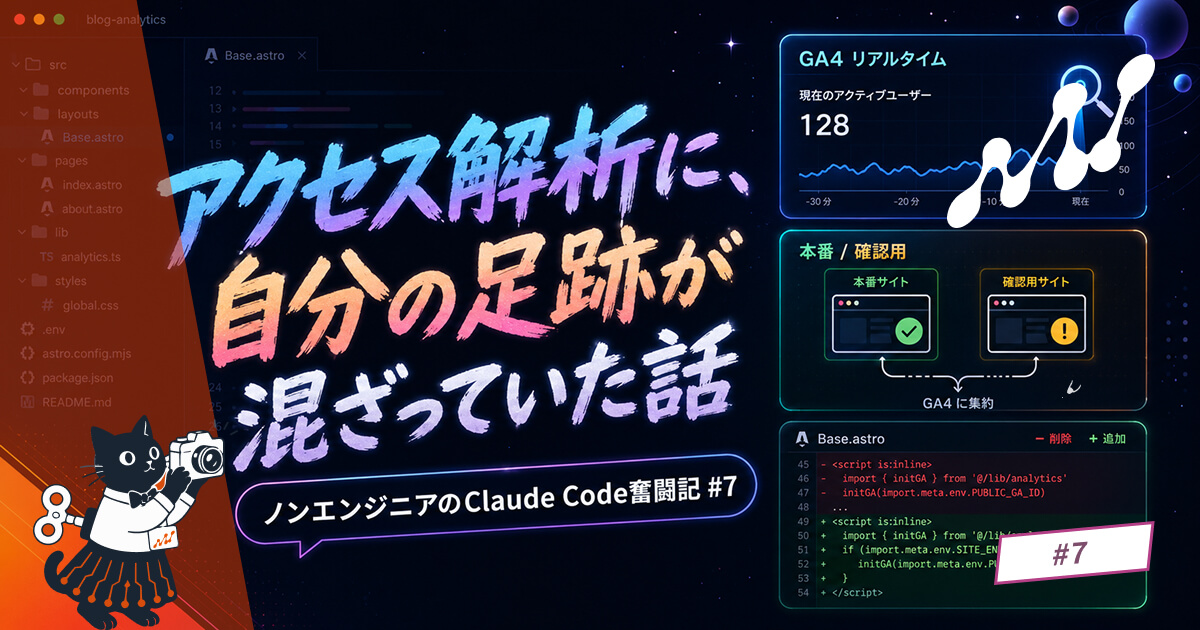
ノンエンジニアのClaude Code奮闘記 #7 アクセス解析に自分の足跡が混ざっていた話——「本番」と「確認用」を分けるまで
-
 Etsuko Mera
 - 01 Jul, 2026
はじめに
こんにちは、広報・制作担当のmeraです。
#6 CLAUDE.mdを育てる編の最後で、「次回は失敗した話を書く」と予告していました。 今回はその約束どおり、正直にちょっと恥ずかしい話をします。
事の発端は、ある朝アクセス解析(GA4)を眺めていたときでした。
「あれ……この記事、公開したばかりで、私しか見てないはずなのに閲覧数が増えてる?」
嫌な予感がしました。調べてみたら案の定、犯人は私自身でした。
この記事で学べること
- 「自分の閲覧」がアクセス解析に混ざってしまう典型的な原因
- Claude Codeに「何が起きているか」を一緒に調べてもらった流れ
- 実際に直した「三段構え」の仕組み(専門用語なしで)
- 同じことに気づいたとき、自分でもできる確認の手順
事件の発端: 増えているのは「読者」じゃなかった
このブログでは、記事を公開する前に必ず自分の目で確認します。
- パソコンで下書きを表示して(
yarn devというローカル確認)、誤字や崩れがないか見る - GitHubでプルリクエストを作ると、Firebaseが自動で「確認用のURL」を作ってくれるので、それを開いてスマホ表示も確認する
このルーティン自体は、#3の頃からずっとやっていました。 ただ、そのたびに自分がページを開いていることと、本番のアクセス解析が完全に別物だと、当然のように思い込んでいたのです。
実際は違いました。 確認のために開いていたページの閲覧も、律儀に本番のGA4レポートに記録され続けていたのです。
Claude Codeと一緒に「何が起きているか」を整理した
数字がおかしいことには気づいても、原因はまったくわかりませんでした。 こういうとき、私はまず状況を丸ごとClaude Codeに話すことにしています。
「アクセス解析の数字が、自分が見ているだけなのに増えている気がする。原因を一緒に調べてほしい」
そう頼むと、Claudeはブログのソースコードの中からアクセス解析のタグを埋め込んでいる箇所(Base.astro というファイルでした)を探し出し、何が起きているかを説明してくれました。
原因は、大きく2つありました。
- ローカルで確認しているとき(
yarn dev)も、アクセス解析のタグがそのまま動いていた - プルリクエストの確認用URL(
〇〇.web.appのような、Firebaseが自動発行するアドレス)での閲覧も、本番と同じ扱いでカウントされていた
「確認用」のつもりで開いていたページが、システムから見れば「本番」の閲覧と区別がついていなかった、ということです。 言われてみれば当たり前なのですが、自分では思いもよらない盲点でした。
直した内容: meraの足跡を除外する「三段構え」
Claudeと相談しながら直した内容は、次の3つの層に分かれています。 一つひとつは難しくないので、順番に書きます。
1段目: ローカル確認では、そもそもタグを読み込まない
自分のパソコンで下書きを見ているとき(yarn dev)は、アクセス解析のタグ自体を動かさないようにしました。
「本番用のビルドのときだけタグを読み込む」という条件を1つ足しただけです。
config.google_analytics.enable && import.meta.env.PROD && (
  // ここでアクセス解析のタグを読み込む
)
これで、ローカルで何回下書きを開いても、そもそも記録が飛ばなくなりました。
2段目: 確認用URLからのアクセスには「これは確認用です」という目印をつける
プルリクエストの確認用URL(.web.app や .firebaseapp.com で終わるアドレス)からのアクセスだけを見分けて、「これはプレビュー(確認用)です」という目印をアクセス解析側に送るようにしました。
var isPreview =
  location.hostname.endsWith(".web.app") ||
  location.hostname.endsWith(".firebaseapp.com");

gtag("config", GA_ID, isPreview ? { traffic_type: "preview" } : {});
ホスト名を見て「.web.appだったら確認用」と判断しているだけなので、やっていることは意外とシンプルでした。
3段目: GA4側で「確認用」を除外するフィルタを設定する
最後に、GA4の管理画面側で「traffic_type が preview になっているアクセスは、レポートから除外する」というデータフィルタを設定しました。
ここはコードではなく、GA4の管理画面をポチポチ操作する作業でした。
| 層 | 何をしているか | どこで設定するか |
|---|---|---|
| 1段目 | ローカル確認ではタグ自体を読み込まない | ブログのコード(Base.astro) |
| 2段目 | 確認用URLのアクセスに「preview」の目印をつける | ブログのコード(同上) |
| 3段目 | 「preview」の目印がついたアクセスをレポートから除外する | GA4の管理画面 |
この経験から学んだこと
今回いちばん学びになったのは、「本番」と「確認用」を最初から分けて考える、という設計の考え方でした。
私はこれまで、「確認のために見ているだけだから、数字には影響しないはず」と無意識に思い込んでいました。 でもシステムからすれば、確認用のページを開くことも、読者がページを開くことも、区別する仕組みがなければまったく同じ「1閲覧」です。 「区別する仕組み」を自分で用意しない限り、混ざって当然だったのです。
もう一つの学びは、Claude Codeへの相談の仕方でした。 「数字がおかしい気がする」という、原因もわからないふわっとした違和感のまま相談しても、#4で身につけた「まず状況を整理してもらう」頼み方が役に立ちました。 「原因を一緒に調べてほしい」と伝えると、Claudeが該当のコードを探し出して仕組みごと説明してくれる。 大きな仕組みも、こうやって一歩ずつ理解できるんだ、という実感がありました。
同じことに気づいたら、まずやること
自分のブログやサイトで「なんか数字がおかしいかも」と思ったとき、私が今やっている確認手順です。
Step 1: リアルタイムレポートを見ながら、自分でページを開いてみる GA4には「今まさに誰が見ているか」がわかるリアルタイムレポートがあります。自分がページを開いた瞬間に数字が動くかどうかで、混ざっているかがすぐわかります。
Step 2: 「確認用」と「本番」が区別されているか確認する ローカル確認・プレビューURL・本番URLの3つが、システム側でちゃんと区別されているかを見ます。区別する仕組みがなければ、混ざっているのが当たり前です。
Step 3: 仕組みがわからなければ、AIに一緒に調べてもらう 「原因を一緒に調べてほしい」という頼み方で、コードの中の該当箇所を探してもらいます。仕組みごと理解できると、次に同じ問題が起きても自分で気づけるようになります。
Step 4: 直したあとも、しばらくリアルタイムレポートで確認を続ける 直したつもりでも、思い込みの穴が残っていることがあります。しばらくは自分の閲覧が反映されていないか、様子を見るようにしています。
まとめ
- 「確認のために見ているだけ」のつもりが、本番のアクセス解析に混ざっていた
- 原因は、ローカル確認・プレビューURLのどちらも「本番」と区別されていなかったこと
- Claude Codeと一緒に、コードの該当箇所を探しながら仕組みを理解し、三段構えで除外する仕組みを作った
- データフィルタは過去にはさかのぼれないので、気づいたときが直しどき
- 「本番」と「確認用」を最初から分けて考える、という発想そのものが今回いちばんの収穫でした
失敗談というより、「思い込みに気づけた話」という方が近いかもしれません。 次回は、この奮闘記シリーズを始めてから丸2ヶ月になるタイミングで、これまでの振り返りを書こうと思っています。
次に読むのがおすすめの記事
- ノンエンジニアのClaude Code奮闘記 #6 CLAUDE.mdを育てる——AIへの「自分専用の取扱説明書」のつくり方
- ノンエンジニアのClaude Code奮闘記 #1 まずはインストール編 - MacBook ProにClaude Codeを入れてみた
参考文献・出典
アイキャッチ・図版は、特記のない限りAIで生成した画像を画像編集ソフトで加工して制作しています。人物・イベントの写真は実際に撮影したものです。